
Barrierefreie PDF-Dokumente mit Word und Acrobat Pro erstellen
BITV-2.0- und PDF/UA-konforme PDF-Dokumente mit Microsoft Word und Adobe Acrobat Pro – speziell für Behörden und den öffentlichen Dienst.
Barrierefreie PDFs für Behörden erstellen – BITV 2.0 und PDF/UA sicher umsetzen
Ein barrierefreies PDF benötigt eine saubere Tag-Struktur, eine logische Lesereihenfolge, Lesezeichen sowie Alternativtexte für Bilder. Nur so können Inhalte z. B. von blinden Menschen oder Personen mit Sehbeeinträchtigungen zuverlässig mit Screenreadern gelesen werden.
Für öffentliche Stellen ist Barrierefreiheit verbindlich: Laut der EU-Richtlinie über den barrierefreien Zugang zu Websites und mobilen Anwendungen öffentlicher Stellen müssen digitale Inhalte für alle Menschen zugänglich sein. In Deutschland regelt die Barrierefreie-Informationstechnik-Verordnung (BITV 2.0) den barrierefreien Zugang zu Informationen. Für Behörden, Kommunen und den öffentlichen Dienst sind barrierefreie PDFs auf Internetseiten Pflicht.
Mit Microsoft Word und Adobe Acrobat Pro lassen sich barrierefreie PDFs erstellen. Voraussetzung sind sinnvoll strukturierte Dokumente mit eindeutiger Gliederung, korrekter Auszeichnung von Inhalten und einer sauberen Navigation.
Barrierefreie PDFs sind nicht nur rechtlich vorgeschrieben, sondern auch aus SEO-Sicht sinnvoll: Strukturierte Inhalte, semantische Auszeichnungen und eine korrekte Lesereihenfolge erleichtern Suchmaschinen das Erfassen und Verstehen der Inhalte.
In dieser Schulung lernen Sie, warum Barrierefreiheit ein zentrales Thema ist und welche Anforderungen ein barrierefreies PDF erfüllen muss. Sie erfahren, wie Sie mit möglichst wenig Aufwand aus einem Ursprungsdokument ein BITV- und PDF/UA-konformes PDF erstellen.
Hinweis: Seit Juni 2025 ist das Barrierefreiheitsstärkungsgesetz (BFSG) in Kraft. Es erweitert die Barrierefreiheitsanforderungen auf viele weitere Produkte und Dienstleistungen – z. B. auch auf Gebrauchsanweisungen, die als PDF im Internet veröffentlicht werden.
Weitere Informationen finden Sie auf der Seite zu den Vorteilen und Voraussetzungen eines barrierefreien PDFs.
Kursziel: Barrierefreie PDFs nach BITV 2.0 und PDF/UA erstellen
Sie lernen bereits vorhandene PDFs in barrierefreie PDF-Dokumente umzuwandeln und mit Microsoft Word barrierefreie PDFs von Grund auf zu erstellen.
Sie überprüfen Ihre PDF-Dateien mit den in Adobe Acrobat Pro integrierten Methoden und dem strengeren PAC PDF Accessibility Checker auf ihre Barrierefreiheit und Konformität mit dem geforderten BITV 2.0 und PDF/UA Standard.
Nach dem Kurs können Sie …
- behördentaugliche, barrierefreie PDFs erstellen und die Anforderungen von BITV 2.0 und PDF/UA sicher einordnen.
- bestehende PDF-Dateien systematisch analysieren und für den Einsatz im öffentlichen Dienst optimieren.
- mit Microsoft Word barrierefrei strukturierte Ausgangsdokumente aufbauen (Formatvorlagen, korrekte Listen und Tabellen, sinnvolle Überschriftenhierarchie) als Grundlage für ein barrierefreies PDF.
- in Adobe Acrobat Pro die Tag-Struktur gezielt korrigieren und typische Fehler (z. B. Lesereihenfolge, Artefakte, Tabellen-Tags, falsch angelegte Listen) sauber beheben.
- die Konformität Ihrer Dateien mit PAC (PDF Accessibility Checker) prüfen und Prüfergebnisse für interne Freigaben bzw. Audit-Anforderungen nachvollziehbar aufbereiten.
Der Kurs eignet sich ideal als Ergänzung zu unserer Barrierefreie PDFs direkt aus Word mit axesWord-Schulung.
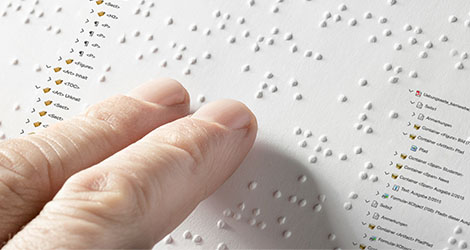
Kursinhalte: Barrierefreie PDFs mit Word & Acrobat Pro – maximale Kontrolle, PAC-Checker & Nachbearbeitung
- Grundlagen der Barrierefreiheit
- Was bedeutet „barrierefrei”?
- Standards zur Barrierefreiheit
- Erfahrung mit einem Screenreader verstehen
- Layout und Farbkontraste optimieren
- Grundlagen barrierefreier PDFs
- Grundvoraussetzungen für ein barrierefreies PDF
- Adobe Acrobat Pro einrichten und damit vertraut werden
- Überprüfen, ob ein PDF den Anforderungen an die Barrierefreiheit genügt
- mit dem PDF Überarbeitungs-Workflow vertraut werden
- Reihenfolge festlegen
- Ein strukturiertes Dokument erstellen
- Formatvorlagen verwenden
- Hierarchie-Ebenen in den Formaten festlegen
- Texte formatieren
- Erstellen von Listen
- Fußnoten hinzufügen
- Sprachauszeichnung und Sprachwechsel
- Tabellen
- Tabellen anlegen
- Tabellenüberschriften definieren
- Kopfzeilen wiederholen lassen
- Barrierefreiheit optimieren
- Metadaten hinzufügen
- Barrierefreiheit in Word-Dokumenten überprüfen
- Notwendige Anpassungen nach einer PDF-Konvertierung aus Word
- Navigationselemente festlegen
- Inhaltsverzeichnisse erstellen
- Lesezeichen hinzufügen
- Hyperlinks definieren
- Textmarken einfügen
- Bilder
- Bilder verankern
- Alternativtexte für Bilder vergeben
- Bildunterschriften einfügen
- Schmuckgrafiken kennzeichnen
- PDFs exportieren
- PDFMaker unter Windows verwenden
- Export-Grundeinstellungen definieren
- PDFs aus Word-Dokumenten auf dem Mac erstellen
- Reihenfolge-Navigationsfenster
- Umfluss-Reihenfolge definieren
- außertextliche Elemente auszeichnen
- Inhalts-Navigationsfenster
- Schmuckgrafiken auszeichnen
- Darstellungsfehler im PDF korrigieren
- Bilder taggen
- Alternativtexte hinzufügen
- Hintergrundelemente definieren
- Bildunterschriften auszeichnen
- Texte korrekt auszeichnen
- Listen taggen
- Textabkürzungen definieren
- Fußnoten taggen
- Sprachwechsel definieren
- Navigationselemente im PDF hinzufügen
- Lesezeichen händisch hinzufügen
- Lesezeichen automatisch, anhand der Tag-Struktur hinzufügen
- Hyperlinks einfügen
- Tabellen taggen
- Tabellen korrekt taggen
- Tabellen mit verbundenen Zellen taggen
- Bezüge zwischen den Zellen und Tabellenüberschriftzellen herstellen
- Tabellen-Übersicht hinzufügen
- den Tabellen-Editor verwenden
- Tags-Navigationsfenster
- Tags hinzufügen
- Tag-Typ zu ändern
- Tag als Hintergrund-Element definieren
- Abschließende Arbeiten
- Tab-Reihenfolge festlegen
- Metadaten hinzufügen
- Hauptsprache festlegen
- Sicherheitseinstellungen überprüfen
- PDF-Dokumente überprüfen
- Prüfung innerhalb von Acrobat Pro
- Prüfung mit dem PAC Checker
- gängige Fehlermeldungen korrigieren
- Ausfüllbare Formulare
- Formularfelder in Adobe Acrobat Pro hinzufügen
- Kennenlernen der wichtigsten Formularfeld-Typen
- Formularfelder barrierefrei anlegen
- Barrierefreie PDFs mit Microsoft PowerPoint
- Masterfolien korrekt einsetzen
- Aufzählungen und Nummerierung
- Alternativtexte zu Bildern und Grafiken hinzufügen
- Tabellen korrekt anlegen
- Lesereihenfolge festlegen
- Hyperlinks hinzufügen
- Spracheinstellungen
- Metadaten hinzufügen
- Notwendige Anpassungen nach einer PDF-Konvertierung aus Microsoft PowerPoint
- Barrierefreie PDFs mit Microsoft Excel
- Arbeitsmappen und wichtige Zellen kennzeichnen
- Übersichtsregister anlegen
- Überschriften definieren
- Korrekter Einbau von Diagrammen
- Einfacher Tabellenaufbau
- Hyperlinks einfügen
- Notwendige Anpassungen nach einer PDF-Konvertierung aus Microsoft Excel
- Nachbearbeitung eines aus Excel exportierten PDFs in Adobe Acrobat Pro
- Kurzeinführung axesWord für Microsoft Word
- Rollenzuordnung definieren
- Layout-Tabellen kennzeichnen
- Exportieren eines Word-Dokuments als PDF/UA konformes PDF mit einem Klick
Die Schulungsinhalte können bei Einzel- und Firmenschulungen individuell auf Ihre Wünsche und Anforderungen angepasst werden. Nutzen Sie hierzu bitte den Kurskonfigurator meiner Partnerfirma WildKolleg.
Termine & Preise: Barrierefreie PDF-Dokumente mit Word und Acrobat Pro erstellen
Alle offenen Kurstermine für die Barrierefreie PDF-Dokumente mit Word und Acrobat Pro erstellen Schulung als Live-Webinar finden Sie auf der Internetseite meiner Partnerfirma WildKolleg.
Individuelle Kurstermine sind nach Absprache jederzeit möglich. Termin vereinbaren
Ablauf, Kursdauer & Voraussetzungen
Live-Webinar (online)
Die Schulung wird in der Regel online als Live-Webinar durchgeführt. Die Teilnahme ist bequem vom Arbeitsplatz oder aus dem Homeoffice möglich. Eine Präsenzschulung bei Ihnen vor Ort bieten wir nach individueller Absprache an.
Kleine Kursgrößen
Unsere Webinare werden in Kleinstgruppen durchgeführt. So bestimmen Sie das Lerntempo, und unsere Trainerinnen und Trainer können all Ihre Fragen individuell beantworten.
Kursdauer & Ablauf
2 oder 3 Tage à 8 Unterrichtsstunden (jeweils von 8:30 Uhr bis 15:45 Uhr). Eine Unterrichtsstunde entspricht 45 Minuten.
Voraussetzungen
Sicheres Arbeiten unter Windows oder macOS, Grundkenntnisse in Adobe Acrobat Pro und in Microsoft Word; zusätzlich für den optionalen dritten Schulungstag: Grundkenntnisse in PowerPoint und Excel (jeweils in der Version Office 2016 oder neuer)
Zielgruppe
Angestellte und Beamte von Behörden, Kommunen und dem öffentlichen Dienst, Agenturen, DTP- und Office-Anwender/innen
Welcher Kurs passt zu Ihrem Workflow?
Je nachdem, ob Ihre PDFs aus Word oder InDesign kommen und ob Sie sehr viele barrierefreie PDFs exportieren müssen, ist ein anderer Kurs eventuell die bessere Wahl. Nutzen Sie den Vergleich, um schnell die passende Schulung zu finden:
Maximale Kontrolle mit Adobe Acrobat Pro:
Word und Acrobat Pro
- Sie müssen häufig PDF-Formulare bereitstellen oder PDF-Funktionen nutzen, die ohne Acrobat nicht umgesetzt werden können.
- Sie möchten die Qualität mit dem PAC-Checker prüfen und typische Fehler verstehen und sicher beheben.
- Sie besitzen bereits Microsoft Word und Adobe Acrobat Pro und wollen Zusatzkosten vermeiden.
Dieser Kurs ist richtig für Sie: Barrierefreie PDF-Dokumente mit Word und Acrobat Pro erstellen
Der schnellste Weg zum barrierefreien PDF aus Word:
Word und axesWord
- Sie exportieren regelmäßig PDF-Dokumente oder nehmen häufig Änderungen an Word-Dateien vor.
- Sie erstellen PDFs direkt aus Word und wollen den Export PDF/UA-konform steuern.
- Ihr Ziel ist ein sauber getaggtes PDF ohne Acrobat-Nacharbeit.
Zum Kurs: Barrierefreie PDFs direkt aus Word mit axesWord erstellen
Der schnellste Weg zum barrierefreien Layout:
InDesign und MadeToTag
- Ihre PDFs entstehen aus Adobe InDesign (Layout, Broschüren, Berichte, Publikationen).
- Sie exportieren regelmäßig PDF-Dokumente oder nehmen häufig Anpassungen an InDesign-Dateien vor.
- Sie möchten Tagging und Strukturierung direkt in InDesign effizient erledigen und den Prozess maximal automatisieren.
- Ihr Ziel ist ein PDF/UA-konformer Export ohne manuelle Korrekturen.
Zum Kurs: MadeToTag und InDesign: Barrierefreie PDFs schnell erstellen
Sie besitzen bereits die Adobe Creative Cloud:
InDesign und Acrobat Pro
- Sie besitzen bereits ein Adobe Creative Cloud Abo und wollen kein zusätzliches Abo.
- Sie erstellen das Layout in InDesign und rechnen mit Nacharbeit in Acrobat.
- Sie möchten die Qualität mit dem PAC-Checker prüfen und typische Fehler verstehen und sicher beheben.
- Ideal, wenn Publikationen komplex sind oder interne Vorgaben bestimmte Acrobat-Schritte erfordern.
Zum Kurs: Barrierefreie PDFs mit InDesign und Acrobat Pro erstellen
Zusammenfassung
- Word-only und möglichst ohne Acrobat? Dann ist axesWord der schnellste Weg zu einem strukturierten, barrierefreien PDF.
- Formulare in Word-Dateien? Dann passt der Word und Acrobat-Kurs besser.
- Sie besitzen ein Adobe Creative Cloud Abo? Dann ist InDesign und Acrobat der kostengünstigste Weg, um barrierefreie PDFs zu erstellen.
- Häufige Änderungen an InDesign-Dokumenten? Wählen Sie MadeToTag für effizientes und zeitsparendes Tagging.
Ihr Trainer: Micha Beißer

Ich beschäftige mich seit vielen Jahren mit der Erstellung barrierefreier PDF-Dokumente. Für meine Kunden aus dem öffentlichen Dienst wandle ich bereits bestehende Word, PowerPoint und Excel-Dokumente in BITV 2.0 und PDF/UA kompatible PDFs um, wie sie von Behörden und dem öffentlichen Dienst gefordert werden.
In diesem Kurs zeige ich Ihnen, wie Sie Ihre Office-Dokumente optimal planen und strukturiert anlegen, damit diese mit möglichst wenig Aufwand barrierefrei aufbereitet werden können.
WildKolleg Schule für Kommunikation und Medientechnologie
Meine Partnerfirma WildKolleg ist die erste Adresse für Einsteiger/innen, Fortgeschrittene und Profis, die strategisches Wissen und Programmfertigkeiten erlernen, festigen oder erweitern möchten. Offene Schulungen, Einzel- und Firmenkurse sowie Inhouse-Trainings bei Ihnen vor Ort.
Häufige Fragen zum Kurs „Barrierefreie PDF-Dokumente mit Word und Acrobat Pro erstellen“
Hier finden Sie Antworten zu Ablauf, Inhalten, Voraussetzungen und Buchung – kompakt erklärt zur Vorbereitung auf Ihr Live-Webinar.
Sie lernen, barrierefreie PDFs nach BITV 2.0 und PDF/UA zu erstellen und zu prüfen – vom strukturierten Word-Dokument (Formatvorlagen, Spracheinstellungen, Metadaten, Navigation) über Alternativtexte, Tabellen und Links bis zur PDF-Erstellung und Nachbearbeitung in Adobe Acrobat Pro inklusive Qualitätsprüfung mit PAC.
Der Kurs richtet sich an Mitarbeitende in Behörden, Kommunen und öffentlichem Dienst sowie an Agenturen, DTP- und Office-Anwenderinnen und -Anwender, die Dokumente barrierefrei veröffentlichen müssen.
Vorausgesetzt werden sicherer Umgang mit Windows oder macOS sowie Grundkenntnisse in Microsoft Word und Adobe Acrobat Pro. Für den optionalen dritten Tag sind zusätzlich Grundkenntnisse in PowerPoint und Excel (Office 2016 oder neuer) hilfreich.
Sie arbeiten mit Microsoft Word und Adobe Acrobat Pro. Zur Qualitätsprüfung lernen Sie außerdem den PAC (PDF Accessibility Checker) kennen. Optional werden am dritten Tag auch PowerPoint und Excel behandelt.
Tag 1 zeigt den Aufbau barrierefreier Dokumente in Word: Struktur mit Formatvorlagen, Listen und Fußnoten, Sprachwechsel, Metadaten, Navigation (z. B. Inhaltsverzeichnis, Links), Bilder mit Alternativtexten sowie barrierefreie Tabellen und der PDF-Export aus Word.
Tag 2 fokussiert die Prüfung und Nachbearbeitung in Acrobat Pro: Tag-Struktur und Lesereihenfolge prüfen und korrigieren, Bilder und Tabellen korrekt auszeichnen, Lesezeichen und Dokumenteigenschaften optimieren, barrierefreie Formulare anlegen sowie Fehleranalyse und Korrekturen mit Acrobat-Checks und PAC.
Der optionale Tag 3 zeigt die Erstellung barrierefreier PDFs aus PowerPoint und Excel (z. B. Lesereihenfolge, Alternativtexte, Tabellen/Diagramme, Metadaten, Export) sowie eine kurze Einführung in axesWord für Word zur schnellen Erstellung von PDF/UA-konformen PDFs.
Sie lernen die Prüfmethoden in Adobe Acrobat Pro kennen und prüfen zusätzlich mit dem PAC-Checker (PDF Accessibility Checker). Typische Fehlermeldungen werden erklärt und praxisnah korrigiert.
Barrierefreie PDFs sind klar strukturiert (z. B. sinnvolle Reihenfolge und semantische Auszeichnung). Das verbessert die Zugänglichkeit und kann Suchmaschinen helfen, Inhalte besser zu erfassen.
In der Regel findet die Schulung als Live-Webinar (Online-Schulung) statt. Eine Präsenzschulung bei Ihnen vor Ort ist nach individueller Absprache möglich.
Die Schulung dauert 2 oder 3 Tage (optional) mit jeweils 8 Unterrichtsstunden. Der Unterricht findet an den Schulungstagen jeweils von 8:30 Uhr bis 15:45 Uhr statt (1 Unterrichtsstunde = 45 Minuten). Pausen sind jeweils von 9:30 bis 9:45 Uhr, 12:00 bis 12:45 Uhr und 14:30 bis 14:45 Uhr.
Die Webinare werden in Kleinstgruppen durchgeführt. Dadurch können Fragen individuell beantwortet und das Lerntempo an die Teilnehmenden angepasst werden.
Offene Kurstermine finden Sie über die Terminseite der Partnerfirma WildKolleg. Individuelle Kurstermine sind nach Absprache jederzeit möglich.
Preise und Buchung erfolgen über die Partnerfirma WildKolleg.
Trainer ist Micha Beißer. Er zeigt Ihnen, wie Sie Dokumente optimal planen, strukturiert anlegen und mit möglichst wenig Aufwand barrierefrei aufbereiten.
Verwandte Schulungen
- Design mit KI: Photoshop, InDesign & Illustrator
- Adobe Firefly – Bild-, Video- und Sound-Generierung mit KI
- Adobe Creative Cloud Basis-Paketkurs
- Adobe Creative Cloud Aufbau-Paketkurs
- Adobe Creative Cloud Update-Paketkurs
- Adobe Acrobat Pro Grundkurs
- Banner automatisiert erstellen
- Automatisierung im Grafikdesign
- Barrierefreie PDFs mit InDesign und Acrobat Pro
- Barrierefreie PDFs mit Word und Acrobat Pro
- Barrierefreie PDFs mit Word und axesWord
- Barrierefreie PDFs mit InDesign und MadeToTag
- Webflow Grundkurs
- UX-Design Grundlagen
- E-Books erstellen
- Adobe Illustrator Grundkurs
- Adobe Illustrator Aufbaukurs
- Adobe InDesign Grundkurs
- Adobe InDesign Aufbaukurs
- Adobe Photoshop Grundkurs
- Adobe Photoshop Aufbaukurs
- Responsive Webdesign
- Adobe Animate Grundkurs
- Adobe Animate Aufbaukurs
- Adobe XD Grundkurs
- macOS Schulung