
Adobe InDesign Grundkurs: Layouts für Broschüren, Flyer & Berichte professionell erstellen
In diesem Live-Webinar erlernen Sie Schritt für Schritt den sicheren Umgang mit Adobe InDesign. Sie erstellen Broschüren, Flyer und Berichte und bereiten Ihre Layouts korrekt für den Druck vor.
Typografie, Musterseiten & druckfähige PDF-Ausgabe (PDF/X)
InDesign ist das Standardprogramm für professionelles Layout im Desktop Publishing. Im Kurs erstellen Sie Dokumente wie Broschüren, Flyer und Berichte, arbeiten mit Musterseiten sowie Absatz- und Zeichenformaten und exportieren am Ende druckfähige PDFs (PDF/X) – inklusive Grundlagen der Druckvorstufe.
Kursziel: Grundlagen der Layoutgestaltung für Print und digitale Medien
 Sie lernen in dieser Schulung effiziente Techniken zum Layout einzelner Seiten und umfangreicher Dokumente für den Druck kennen. Außerdem erfahren Sie wichtige Aspekte der Druckproduktion, um einen reibungslosen Druck zu gewährleisten, z. B. durch das Anlegen von Sonderfarben, das Kontrollieren der Bildqualität, schnelle Methoden zum Beschneiden von Bildern sowie das Überprüfen einer PDF-Datei auf Drucktauglichkeit.
Nach dem Kurs können Sie …
- die Benutzeroberfläche und grundlegenden Werkzeuge von Adobe InDesign sicher bedienen und für professionelles Layout- und Satzdesign einsetzen.
- ein- und mehrseitige Dokumente wie Flyer, Broschüren und Berichte strukturiert aufbauen – mit Musterseiten und einem einheitlichen Satzspiegel.
- Texte effizient mit Absatz- und Zeichenformaten gestalten sowie Bilder korrekt platzieren, skalieren und auf Druckfähigkeit überprüfen.
- Tabellen, Listen und Ebenen übersichtlich anlegen und konsistent gestalten.
- Layouts druck- und webgerecht exportieren, z. B. als druckfähiges PDF (PDF/X), und typische Fehler in der Druckvorstufe vermeiden.
Wenn Sie Ihre Kenntnisse vertiefen möchten, passt der Adobe InDesign Aufbaukurs ideal als nächster Schritt.
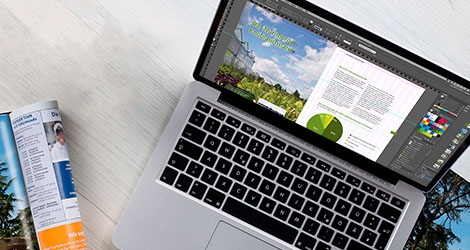
Kursinhalte: Seitengestaltung, Textformatierung & PDF-Export für Druck & Web
- Der Arbeitsbereich
- das Steuerungsbedienfeld
- das Werkzeugbedienfeld
- Verwalten von Bedienfeldern
- Wechseln zwischen Arbeitsbereichen
- Lineale und Hilfslinien
- Dokumente einrichten
- Satzspiegel anlegen
- Ändern von Seitenrand- und Spalteneinstellungen
- Beschnittbereich einrichten
- korrekten Farbraum auswählen
- Seiten und Druckbögen
- Ändern der Seiten- und Druckbogenanzeige
- Einzel- und Doppelseiten anlegen
- Seiten verschieben und löschen
- Auswählen und Anordnen von Objekten
- Auswählen von Objekten
- Gruppieren von Objekten
- Verschieben von Objekten
- Ausrichten und Verteilen von Objekten
- Musterseiten
- Erstellen von Musterseiten
- Erstellen einer Mustervorlage auf der Basis einer anderen
- Bearbeiten des Layouts einer Mustervorlage
- Anwenden von Musterseiten
- Ablösen von Musterseitenobjekten
- Importieren einer Mustervorlage
- Seitenzahlen einfügen
- Texte importieren und formatieren
- Erstellen von Textrahmen
- Textrahmeneigenschaften
- Versatzabstand in Textrahmen
- vertikale Textausrichtung steuern
- Verketten von Textrahmen
- manueller und automatischer Textfluss
- Importieren von Texten aus Word
- Einrichten eines Grundlinienrasters
- Umfließen von Bildern und Objekten mit Text
- Absatz- und Zeichenformate
- die Formatbedienfelder
- Importieren von Formaten
- Anwenden von Formaten
- Bearbeiten von Zeichen- und Absatzformaten
- Aufzählungszeichen und nummerierte Listen
- Definieren von Listen
- Ebenen
- Strukturieren von Dokumenten mit Ebenen
- Verschieben von Objekten in eine andere Ebene
- Auswählen von Objekten mit dem Ebenenbedienfeld
- Sperren, Ausblenden und Löschen von Ebenen
- Transformieren von Objekten
- das Transformieren-Bedienfeld
- Skalieren von Objekten
- Drehen von Objekten
- Objekte bearbeiten
- Ändern der Eckendarstellung
- Verwenden dynamischer Ecken
- Ecken abrunden
- Tabellen
- Erstellen von Tabellen
- Tabellendaten aus Excel importieren
- Bearbeiten und Formatieren von Tabellen
- Konturen und Flächen von Tabellen einstellen
- abwechselnde Zeilenfarben einstellen
- Grafiken in Tabellenzellen einfügen
- Tabellen in Tabulator-getrennten Text umwandeln
- Text mit Tabulatoren formatieren
- Farben
- Flächen und Konturfarbe einstellen
- das Farbbedienfeld
- Speichern von Farbfeldern
- Farbtöne erzeugen (Farben rastern)
- Hinzufügen von Volltonfarben (Pantone und HKS-Farben)
- Bilder
- Importieren von Bildern
- Platzieren mehrerer Grafiken
- Korrigieren von Bildern mit niedriger Auflösung
- Verwalten von Verknüpfungen
- das Verknüpfungen-Bedienfeld
- Anzeigen wichtiger Informationen im Verknüpfungen-Bedienfeld
- Aktualisieren, Wiederherstellen und Ersetzen von Verknüpfungen
- Bearbeiten des Originalbildes
- Steuern der Anzeigeleistung
- Bilder und Grafiken im Textfluss verankern
- Erstellen von verankerten und eingebundenen Objekten
- Arbeiten mit verankerten Objekten per Drag & Drop
- Lösen von verankerten Objekten
- Objektformate
- das Objektformate-Bedienfeld
- Definieren von Objektformaten
- Anwenden und Bearbeiten von Objektformaten
- Neudefinieren von Objektformaten
- Ausgabe
- Verpacken von Dateien
- Druckfähige PDFs (PDF/X-3) erzeugen
- E-Mail und Web-optimierte PDFs erzeugen
- Adobe PDF-Vorgaben importieren
- Empfohlene PDF-Einstellungen
- Adobe Acrobat Pro
- Überprüfen der Drucktauglichkeit von PDF-Dateien
- Durchführen eines Preflight-Checks
- Beheben von Preflight-Check Fehlermeldungen
Die Schulungsinhalte können bei Einzel- und Firmenschulungen individuell auf Ihre Wünsche und Anforderungen angepasst werden. Nutzen Sie hierzu bitte den Kurskonfigurator meiner Partnerfirma WildKolleg.
Termine & Preise: Adobe InDesign Grundkurs
Alle offenen Kurstermine für den Adobe InDesign Grundkurs als Live-Webinar finden Sie auf der Internetseite meiner Partnerfirma WildKolleg.
Individuelle Kurstermine sind nach Absprache jederzeit möglich. Termin vereinbaren
Ablauf, Kursdauer & Voraussetzungen
Live-Webinar (online)
Die Schulung wird in der Regel online als Live-Webinar durchgeführt. Die Teilnahme ist bequem vom Arbeitsplatz oder aus dem Homeoffice möglich. Eine Präsenzschulung bei Ihnen vor Ort bieten wir nach individueller Absprache an.
Kleine Kursgrößen
Unsere Webinare werden in Kleinstgruppen durchgeführt. So bestimmen Sie das Lerntempo, und unsere Trainerinnen und Trainer können all Ihre Fragen individuell beantworten.
Kursdauer & Ablauf
2 Tage à 8 Unterrichtsstunden (jeweils von 8:30 Uhr bis 15:45 Uhr). Eine Unterrichtsstunde entspricht 45 Minuten.
Voraussetzungen
Sicheres Arbeiten unter Windows oder macOS
Zielgruppe
Angestellte in Marketing-Abteilungen, DTP-Anwender/innen, Einsteiger/innen, Grafiker/innen, Mediengestalter/innen
Ihr Trainer: Micha Beißer

Als Adobe Certified Expert für InDesign CC bringe ich langjährige Praxis in Layout, Typografie und Druckvorstufe mit.
Im Kurs legen Sie eine Broschüre von Grund auf an, importieren Texte aus Word, arbeiten mit Absatz- und Zeichenformaten, platzieren Bilder korrekt und exportieren ein druck- und webtaugliches PDF – inklusive typischer Prüfungen für die Druckproduktion.
WildKolleg Schule für Kommunikation und Medientechnologie
Meine Partnerfirma WildKolleg ist die erste Adresse für Einsteiger/innen, Fortgeschrittene und Profis, die strategisches Wissen und Programmfertigkeiten erlernen, festigen oder erweitern möchten. Offene Schulungen, Einzel- und Firmenkurse sowie Inhouse-Trainings bei Ihnen vor Ort.
Häufige Fragen zum „Adobe InDesign Grundkurs“
Hier finden Sie Antworten zu Ablauf, Inhalten, Voraussetzungen und Buchung – kompakt erklärt zur Vorbereitung auf Ihr Live-Webinar.
Der Kurs richtet sich an Einsteiger/innen, Grafiker/innen, Mediengestalter/innen, DTP-Anwender/innen sowie Angestellte in Marketing-Abteilungen, die professionelle Drucksachen mit Adobe InDesign erstellen möchten.
Sie lernen u. a. den Arbeitsbereich kennen, Dokumente korrekt einzurichten (Satzspiegel, Beschnitt, Farbraum), mit Musterseiten zu arbeiten, Texte aus Word zu importieren und mit Absatz- und Zeichenformaten zu formatieren, Bilder korrekt zu platzieren und Verknüpfungen zu verwalten sowie Tabellen anzulegen.
Ja. Der Kurs behandelt den Export druckfähiger PDFs (z. B. PDF/X-3) sowie E-Mail- und Web-optimierter PDFs inklusive empfohlener PDF-Einstellungen und dem Import von Adobe PDF-Vorgaben.
Ja. Im Kurs wird gezeigt, wie Sie PDFs in Adobe Acrobat Pro auf Drucktauglichkeit prüfen, einen Preflight-Check durchführen und Fehlermeldungen beheben.
Voraussetzung ist sicheres Arbeiten unter Windows oder macOS. Spezielle InDesign-Vorkenntnisse sind für den Grundkurs nicht erforderlich.
Ja. Bei Einzel- und Firmenschulungen können Inhalte individuell angepasst werden. Dafür kann der Kurskonfigurator von WildKolleg genutzt werden, um passende Schwerpunkte auszuwählen.
In der Regel findet die Schulung als Live-Webinar (Online-Schulung) statt. Eine Präsenzschulung bei Ihnen vor Ort ist nach individueller Absprache möglich.
Der Adobe InDesign Grundkurs dauert zwei Schulungstage. Der Unterricht findet jeweils von 8:30 Uhr bis 15:45 Uhr statt. Pausen sind jeweils von 9:30 bis 9:45 Uhr, 12:00 bis 12:45 Uhr und 14:30 bis 14:45 Uhr.
Die Webinare werden in Kleinstgruppen durchgeführt. Dadurch können Fragen individuell beantwortet und das Lerntempo an die Teilnehmenden angepasst werden.
Offene Kurstermine finden Sie über die Terminseite der Partnerfirma WildKolleg. Individuelle Kurstermine sind nach Absprache jederzeit möglich.
Preise und Buchung erfolgen über die Partnerfirma WildKolleg.
Verwandte Schulungen

- Design mit KI: Photoshop, InDesign & Illustrator
- Adobe Firefly – Bild-, Video- und Sound-Generierung mit KI
- Adobe Creative Cloud Basis-Paketkurs
- Adobe Creative Cloud Aufbau-Paketkurs
- Adobe Creative Cloud Update-Paketkurs
- Adobe Acrobat Pro Grundkurs
- Banner automatisiert erstellen
- Automatisierung im Grafikdesign
- Barrierefreie PDFs mit InDesign und Acrobat Pro
- Barrierefreie PDFs mit Word und Acrobat Pro
- Barrierefreie PDFs mit Word und axesWord
- Barrierefreie PDFs mit InDesign und MadeToTag
- Webflow Grundkurs
- UX-Design Grundlagen
- E-Books erstellen
- Adobe Illustrator Grundkurs
- Adobe Illustrator Aufbaukurs
- Adobe InDesign Grundkurs
- Adobe InDesign Aufbaukurs
- Adobe Photoshop Grundkurs
- Adobe Photoshop Aufbaukurs
- Responsive Webdesign
- Adobe Animate Grundkurs
- Adobe Animate Aufbaukurs
- Adobe XD Grundkurs
- macOS Schulung