
Adobe Animate Grundkurs: Werbebanner & interaktive Animationen
Erstellen Sie in dieser Einsteiger-Schulung HTML5-Werbebanner, Erklärvideos und interaktive Animationen – ideal für Grafik und Mediengestaltung.
Adobe Animate Schulung: Interaktive HTML5-Animationen für Web, Werbebanner & Motion Design
Adobe Animate ist der moderne Nachfolger von Flash und ein bewährtes Werkzeug für die Produktion von HTML5-Inhalten. Im Kurs entwickeln Sie praxisnah animierte und interaktive Elemente – von Werbebannern über Erklärvideos bis hin zu Animationen für Video und Motion Design.
Ihre Animationen laufen ohne zusätzliches Plugin direkt im Browser und sind auf mobilen Endgeräten wie iPhone, iPad und Android-Smartphones zuverlässig nutzbar.
Kursziel: Animierte Inhalte mit Adobe Animate professionell erstellen
Sie lernen in dieser Schulung den Arbeitsbereich von Adobe Animate kennen, Texte und Objekte mit grundlegenden Animationstechniken zu animieren und HTML5-Banner zu erstellen. Außerdem integrieren Sie Sounds in Ihre Projekte, steuern Ihre Animationen mithilfe von einfachen Skript-Befehlen und versehen Ihre Buttons mit Hyperlinks.
Nach dem Kurs können Sie …
- die Benutzeroberfläche und grundlegenden Werkzeuge von Adobe Animate sicher bedienen und für einfache Animationsprojekte einsetzen.
- vektor- und pixelbasierte Grafiken für Animationen anlegen und effizient organisieren, z. B. mit Symbolen, Ebenen und Zeitleisten.
- Bewegungsabläufe mit klassischen Tweens und Form-Tweens erstellen und Animationen präzise steuern.
- interaktive Inhalte wie einfache Buttons, Banner oder Animationen für Web und HTML5 umsetzen.
- Animationsprojekte korrekt exportieren, z. B. als HTML5 Canvas, Video oder animierte GIFs, und für verschiedene Einsatzzwecke optimieren.
Wenn Sie Ihre Kenntnisse vertiefen möchten, passt der Adobe Animate Aufbaukurs ideal als nächster Schritt.
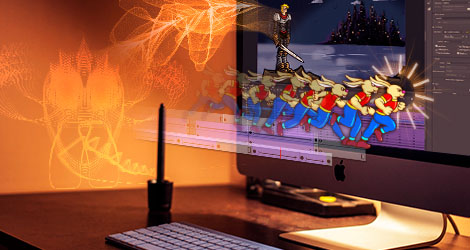
Kursinhalte: Animation, Interaktivität und Export mit Adobe Animate
- Benutzeroberfläche
- Einen eigenen Arbeitsbereich anlegen
- Kontextsensitive Eigenschaftenpalette
- Werkzeugleiste und Voreinstellungen
- Zeitleiste und Ebenen
- Elemente mit der Bibliothek verwalten
- Überblick über weitere Bedienfelder
- Projekte anlegen
- Ein HTML5 Canvas-Dokument anlegen
- Einschränkungen von HTML5 Canvas-Dokumenten
- Bühnengröße definieren
- Einrasten am Pixelraster aktivieren
- Bühneninhalte zentrieren und clippen
- Bilder und Grafiken importieren
- Illustrator-Dateien für den Import optimal vorbereiten
- Photoshop- und Illustrator-Dateien importieren
- Importoptionen festlegen
- SVG-Vektorgrafiken aus Illustrator importieren
- Einzelgrafiken in Animate importieren
- Formen zeichnen und bearbeiten
- Form- und Objektzeichnungsmodus
- Grundformen erzeugen und transformieren
- Transformationspunkte festlegen und ändern
- Ausstanzen und Verschmelzen von Formen
- Linien glätten und begradigen
- Pinseleffekte anwenden
- Grundlagen der Animation
- Dauer und Geschwindigkeit der Animation festlegen
- Frames einfügen und entfernen
- Schlüsselbilder erzeugen
- Klassische Tweens erzeugen
- Beschleunigungs- und Abbremseffekte
- Animationen nachträglich kürzen und verlängern
- Animationen in Endlosschleife erstellen
- Symbole
- Unterschiede zwischen Grafik- und Movieclip-Symbolen
- Schaltflächen-Symbole erstellen
- Hotspots bei Buttons definieren
- Symbole und Instanzen erzeugen
- Symbole bearbeiten und ersetzen
- Animieren mit mehreren Zeitleisten
- Standbilder mit der Bildwahl festlegen
- Farben
- Farben und Verläufe definieren
- Verläufe über mehrere Objekte erstrecken lassen
- Markierte Farbfelder anlegen
- Globale Farbänderungen vornehmen
- Filtereffekte anwenden
- Einschränkungen von Filtereffekten
- Text
- Text hinzufügen
- Texte formatieren
- Texte in Pfade konvertieren
- Statische und dynamische Texte
- Webfonts von Adobe Fonts einbinden
- Webfonts von Google Fonts einbinden
- Weitere Animationstechniken
- Animation entlang eines Bewegungspfades
- Masken-Ebenen erzeugen
- Morphing-Effekte mit Form-Tweens hinzufügen
- Morphing-Effekte mit Formmarken steuern
- Komplette Animationen auf der Bühne verschieben
- Animationen umkehren
- Animieren der virtuellen Kamera
- Kamera-Schnitte und Zoom-Effekte einfügen
- Animate Projekte veröffentlichen
- Animierte GIFs exportieren
- Animationen als Video exportieren
- Animationen als HTML5 exportieren
- Bühne und Inhalte auf andere Formate skalieren
- Responsive Skalierung einstellen
- Bildsequenzen und Spritesheets exportieren
- Exportierte Bilder optimieren
- Export-Einstellungen festlegen
- Überprüfen der Konformität mit Google Ads
- Animate Projekte in InDesign einbinden
- Basis-Aktionen
- Überblick über das Aktionen-Fenster
- Aktionen zu einem bestimmten Zeitpunkt ausführen
- Animationen stoppen und abspielen
- Buttons mit Web-Verlinkungen erzeugen
- Basis-Codefragmente verwenden
- Sound
- Sounddateien importieren
- Sound zu einer Animation hinzufügen
- Sounds in Endlosschleife abspielen lassen
Die Schulungsinhalte können bei Einzel- und Firmenschulungen individuell auf Ihre Wünsche und Anforderungen angepasst werden. Nutzen Sie hierzu bitte den Kurskonfigurator meiner Partnerfirma WildKolleg.
Termine & Preise: Adobe Animate Grundkurs
Alle offenen Kurstermine für den Adobe Animate Grundkurs als Live-Webinar finden Sie auf der Internetseite meiner Partnerfirma WildKolleg.
Individuelle Kurstermine sind nach Absprache jederzeit möglich. Termin vereinbaren
Ablauf, Kursdauer & Voraussetzungen
Live-Webinar (online)
Die Schulung wird in der Regel online als Live-Webinar durchgeführt. Die Teilnahme ist bequem vom Arbeitsplatz oder aus dem Homeoffice möglich. Eine Präsenzschulung bei Ihnen vor Ort bieten wir nach individueller Absprache an.
Kleine Kursgrößen
Unsere Webinare werden in Kleinstgruppen durchgeführt. So bestimmen Sie das Lerntempo, und unsere Trainerinnen und Trainer können all Ihre Fragen individuell beantworten.
Kursdauer & Ablauf
2 Tage à 8 Unterrichtsstunden (jeweils von 8:30 Uhr bis 15:45 Uhr). Eine Unterrichtsstunde entspricht 45 Minuten.
Voraussetzungen
Sicheres Arbeiten unter Windows oder macOS ist Voraussetzung. DTP-Grundkenntnisse (z. B. aus dem Adobe Creative Cloud Basis-Paketkurs) sind von Vorteil. Vorkenntnisse in HTML, CSS oder JavaScript sind nicht erforderlich.
Zielgruppe
Grafiker/innen, Mediengestalter/innen, Adobe Flash-Umsteiger/innen, DTP-Anwender/innen
Ihr Trainer: Micha Beißer

Als ehemaliger Art Director einer großen Internet-Agentur verfüge ich über langjährige Praxiserfahrung in der Gestaltung von Werbebannern, Animationen und Erklärvideos.
Im Grundkurs zeige ich Ihnen Schritt für Schritt, wie Sie Werbebanner (z. B. für Google Ads) sowie Animationen und Erklärvideos für Websites erstellen und sauber als Video- oder HTML5-Dateien exportieren.
WildKolleg Schule für Kommunikation und Medientechnologie
Meine Partnerfirma WildKolleg ist die erste Adresse für Einsteiger/innen, Fortgeschrittene und Profis, die strategisches Wissen und Programmfertigkeiten erlernen, festigen oder erweitern möchten. Offene Schulungen, Einzel- und Firmenkurse sowie Inhouse-Trainings bei Ihnen vor Ort.
Häufige Fragen zum „Adobe Animate Grundkurs“
Hier finden Sie Antworten zu Ablauf, Inhalten, Voraussetzungen und Buchung – kompakt erklärt zur Vorbereitung auf Ihr Live-Webinar.
Das Training richtet sich an Grafiker/innen, Mediengestalter/innen, Webdesigner/innen, Marketing-Teams sowie an Adobe-Flash-Umsteiger/innen, die HTML5-Banner, Erklärvideos, animierte GIFs und interaktive Animationen erstellen möchten.
Vorausgesetzt werden sicheres Arbeiten unter Windows oder macOS. Grundkenntnisse in DTP/Grafik sind hilfreich. Kenntnisse in HTML, CSS oder JavaScript sind nicht erforderlich.
Sie lernen die Benutzeroberfläche und Werkzeuge kennen, erstellen Animationen mit Zeitleiste und Ebenen, arbeiten mit Symbolen und klassischen Tweens, integrieren Assets aus Photoshop/Illustrator und setzen einfache Interaktionen wie Buttons und Verlinkungen um.
Sie lernen den Export u. a. als HTML5 (Canvas), Video und animierte GIFs sowie die Optimierung von Ausgabedateien für verschiedene Einsatzzwecke.
Ja. Ein Schwerpunkt ist die Erstellung von HTML5-Werbebannern inklusive Grundlagen zu Projektaufbau, Export und Prüfung der Konformität für gängige Einsatzbereiche wie Google Ads.
Ja. Bei Einzel- und Firmenschulungen können Inhalte individuell angepasst werden. Dafür kann der Kurskonfigurator von WildKolleg genutzt werden.
In der Regel findet die Schulung als Live-Webinar (Online-Schulung) statt. Eine Präsenzschulung bei Ihnen vor Ort ist nach individueller Absprache möglich.
Der Adobe Animate Grundkurs dauert 2 Schulungstage. Der Unterricht findet jeweils von 8:30 Uhr bis 15:45 Uhr statt. Pausen sind jeweils von 9:30 bis 9:45 Uhr, 12:00 bis 12:45 Uhr und 14:30 bis 14:45 Uhr.
Die Webinare werden in Kleinstgruppen durchgeführt. Dadurch können Fragen individuell beantwortet und das Lerntempo an die Teilnehmenden angepasst werden.
Offene Kurstermine finden Sie über die Terminseite der Partnerfirma WildKolleg. Individuelle Kurstermine sind nach Absprache jederzeit möglich.
Preise und Buchung erfolgen über die Partnerfirma WildKolleg.
Trainer ist Micha Beißer. Er verfügt über langjährige Praxiserfahrung in der Gestaltung von Werbebannern und animierten Inhalten und vermittelt die Inhalte praxisnah.
Verwandte Schulungen


- Design mit KI: Photoshop, InDesign & Illustrator
- Adobe Firefly – Bild-, Video- und Sound-Generierung mit KI
- Adobe Creative Cloud Basis-Paketkurs
- Adobe Creative Cloud Aufbau-Paketkurs
- Adobe Creative Cloud Update-Paketkurs
- Adobe Acrobat Pro Grundkurs
- Banner automatisiert erstellen
- Automatisierung im Grafikdesign
- Barrierefreie PDFs mit InDesign und Acrobat Pro
- Barrierefreie PDFs mit Word und Acrobat Pro
- Barrierefreie PDFs mit Word und axesWord
- Barrierefreie PDFs mit InDesign und MadeToTag
- Webflow Grundkurs
- UX-Design Grundlagen
- E-Books erstellen
- Adobe Illustrator Grundkurs
- Adobe Illustrator Aufbaukurs
- Adobe InDesign Grundkurs
- Adobe InDesign Aufbaukurs
- Adobe Photoshop Grundkurs
- Adobe Photoshop Aufbaukurs
- Responsive Webdesign
- Adobe Animate Grundkurs
- Adobe Animate Aufbaukurs
- Adobe XD Grundkurs
- macOS Schulung